---
title: ¿Cómo gestionar el certificado de retenciones?
description: Mediante el trámite de certificado de retenciones podemos cargar los certificados de los trabajadores en un PDF único y conjunto donde la plataforma se encargará de distribuirlos en el perfil de cada empleado.
---
[Ir directamente al contenido](https://ayuda.tramitapp.com/knowledge/cómo-gestionar-los-certificados-de-retenciones#main-content)
- [Español](https://ayuda.tramitapp.com/knowledge/c%C3%B3mo-gestionar-los-certificados-de-retenciones)
- [English](https://ayuda.tramitapp.com/en/knowledge/how-to-manage-the-retention-certificate)
Español
Traducciones de Mostrar submenú de
[](https://ayuda.tramitapp.com/knowledge?hsLang=es)
Abrir navegación principal
Cerrar navegación principal
- - [Español](https://ayuda.tramitapp.com/knowledge/c%C3%B3mo-gestionar-los-certificados-de-retenciones)
- [English](https://ayuda.tramitapp.com/en/knowledge/how-to-manage-the-retention-certificate)
Español
Traducciones de Mostrar submenú de
- www.tramitapp.com
www.tramitapp.com
Te ayudamos a usar TramitApp
- No hay sugerencias porque el campo de búsqueda está vacío.
1. [TramitApp Academy](https://ayuda.tramitapp.com/knowledge?hsLang=es)
2. [Nóminas](https://ayuda.tramitapp.com/knowledge/n%C3%B3minas?hsLang=es)
# ¿Cómo gestionar el certificado de retenciones?
## Mediante el trámite de certificado de retenciones podemos cargar los certificados de los trabajadores en un PDF único y conjunto donde la plataforma se encargará de distribuirlos en el perfil de cada empleado.
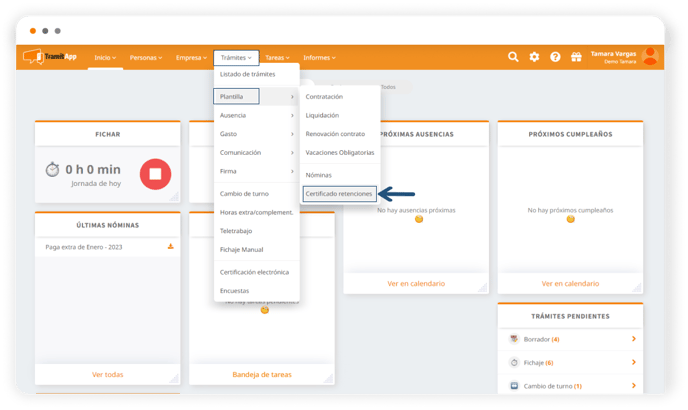
Para gestionar los certificados de retenciones en TramitApp deberemos buscar la opción de ***Trámites \> Plantilla \> Certificado de Retenciones.***
******
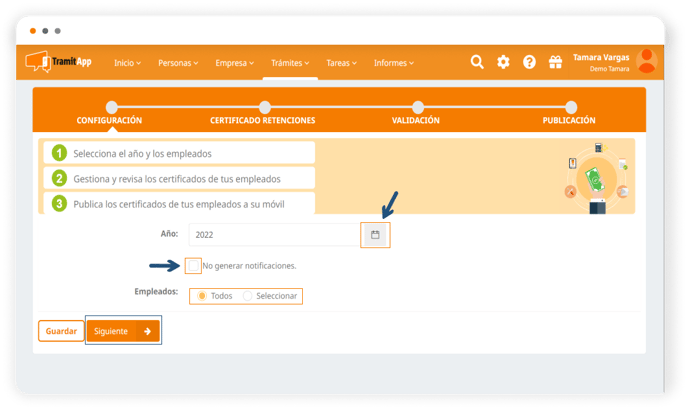
En la nueva pantalla que se nos abrirá deberemos **seleccionar el año del que queremos informar el certificado y a qué trabajadores** (podemos elegir *Todos* o *Seleccionar*, marcando a los empleados de nuestra plantilla que queramos*).* También podremos determinar mediante el check si queremos que **este trámite genere notificaciones** a los empleados cuando sea publicada. Si queremos que se envíen notificaciones, deberemos dejar el check desmarcado.
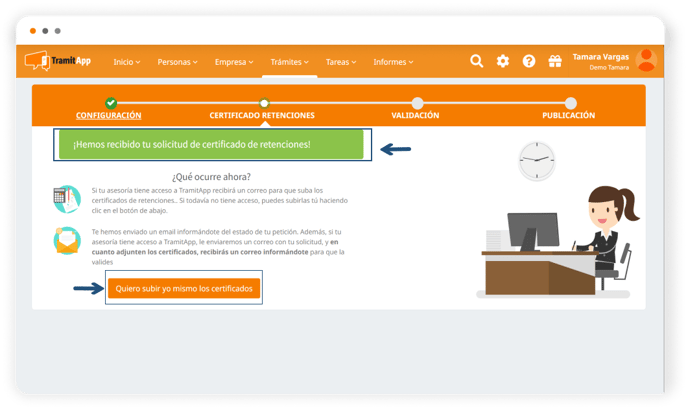
En el siguiente paso, **TramitApp habrá enviado la solicitud de certificado de retenciones**. Si nuestra asesoría tiene acceso a TramitApp recibirá el correo para que suba los certificados. A partir de aquí será la gestoría quien siga con la gestión. De no tener un usuario asesoría, deberemos marcar el botón inferior *Quiero subir yo mismo los certificados* para seguir con esta gestión nosotros mismos como usuarios administradores.
### Aspectos que debemos tener en cuenta para subir los certificados de retenciones
El documento .pdf con el certificado de retenciones de los empleados debe ser al menos uno, en el que consten todas las retenciones de todos los empleados indicados en el primer paso mostrado. El documento debe ser en formato .pdf, sin restricciones ni contraseñas, y **siempre en formato texto para que la plataforma pueda extraer la información**.
➡️**La plataforma no reconocerá por ejemplo un documento escaneado o una imagen del certificado de retenciones.**
En el caso de que **un empleado tenga dos certificados** es importante que se suban en el mismo PDF y el sistema directamente colocara los dos certificados de retenciones en su perfil.
### Subir el documento de certificado de retenciones
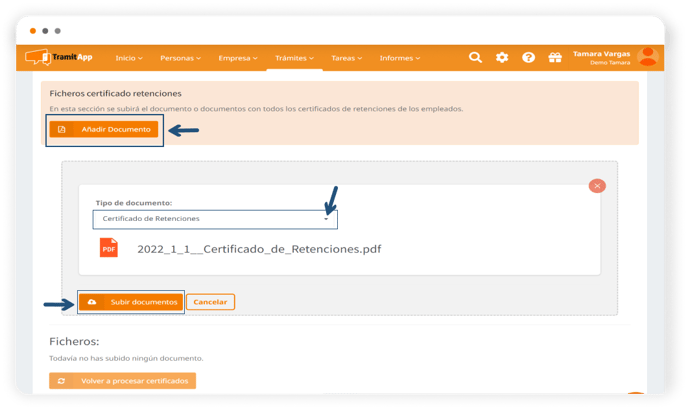
Deberemos hacer click en ***Añadir documento*** para seleccionar en el ordenador el documento o documentos donde estén los certificados de retenciones de los empleados que hayamos indicado en el primer paso (o de todos ellos si lo establecimos así).
**Marcaremos el tipo de documento del que se trata**, en este caso: *Certificado de Retenciones*. Y haremos **click en S*ubir documentos*** para que la plataforma los procese.
- Tras terminarse el proceso donde el sistema ha identificado a un empleado por su DNI, habrá colocado el certificado de retenciones y mostrará **“sin validar”**. Paso que haremos posteriormente.
- Donde indique **“no existe certificado”** significará que **no ha encontrado el certificado de retenciones del empleado en el PDF que hemos subido** y, por lo tanto, no lo ha colocado.
- Si consideramos que no es correcto que indique “no existe certificado” debemos revisar el documento que hemos cargado para saber si este cumple con los aspectos descritos anteriormente y que el DNI informado en el PDF sea correcto conforme al DNI que tiene apuntado cada empleado dentro de su perfil en la plataforma.
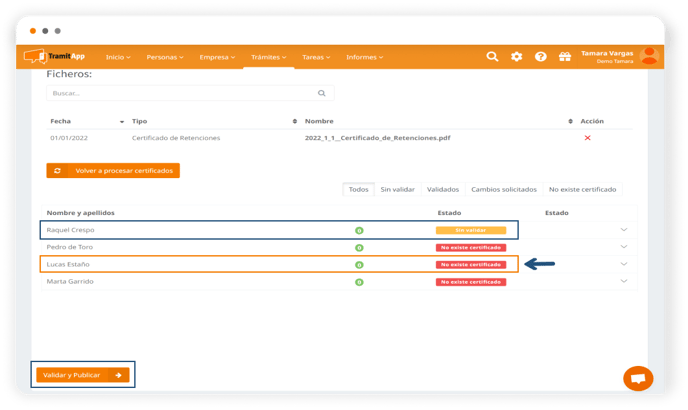
Si este paso hubiese sido realizado por la gestoría se enviará un mail a los administradores indicando que los certificados están pendientes de validación. En el caso de haber subido nosotros los certificados directamente podemo**s revisar que están todas correctas y que en ninguna aparece "no existe certificado"**. Una vez lo tengamos, clicamos en***Validar y Publicar***, botón situado en el inferior de la página.
### Envío y visualización del certificado de retenciones
En este momento los documentos de certificados de retenciones son divididos relacionando el DNI o Pasaporte que consta en el PDF del certificado con el número de DNI o Pasaporte que consta en los perfiles de los empleados en TramitApp. TramitApp divide **el documento de certificado de retenciones en PDFs individuales y los guarda en el perfil de cada empleado** en el que corresponda, para que lo pueda consultar.
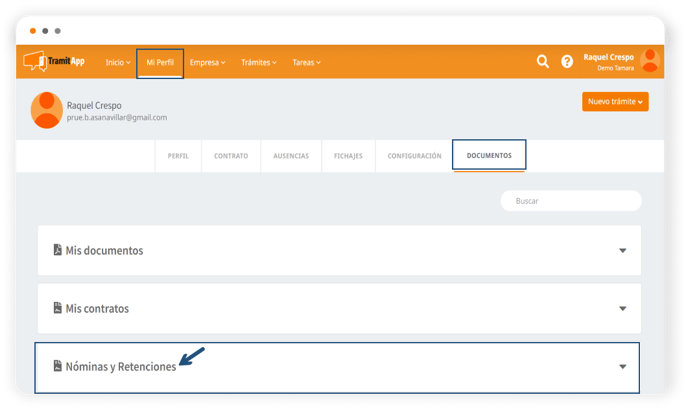
Los empleados podrán consultar sus certificados de retenciones desde ***Mi Perfil \> Documentos \> Nóminas y retenciones***.
### ¿Qué mirar si no se suben los certificados?
Si vemos que los certificados de retenciones no se están subiendo y aparecen como "no existe certificado", puede deberse a alguno o varios de los siguientes aspectos que deberemos revisar:
- Que el DNI del certificado y el DNI de la plataforma coincida.
- Que el DNI no tenga espacios entre los números y la letra, ni en el certificado ni en la plataforma.
- Que el DNI no tenga marcado el chek de "documento extranjero" en el certificado.
- Que el PDF del certificado de retenciones no tenga restricciones, esté en formato texto para que se pueda leer y no tenga contraseña.
- Que los certificados de retenciones escaneados o en imagen **no** se pueden leer.
- [General](https://ayuda.tramitapp.com/knowledge/general?hsLang=es)
- [Configuración de empresa](https://ayuda.tramitapp.com/knowledge/configuraci%C3%B3n-de-empresa?hsLang=es#main-content)
- [Configuración de equipo](https://ayuda.tramitapp.com/knowledge/configuraci%C3%B3n-de-empresa?hsLang=es#configuraci%C3%B3n-de-equipo)
- [Configuración de horarios](https://ayuda.tramitapp.com/knowledge/configuraci%C3%B3n-de-empresa?hsLang=es#configuraci%C3%B3n-de-horarios)
- [Configuración de fichajes](https://ayuda.tramitapp.com/knowledge/configuraci%C3%B3n-de-empresa?hsLang=es#configuraci%C3%B3n-de-fichajes)
- [Control Horario](https://ayuda.tramitapp.com/knowledge/control-horario?hsLang=es#main-content)
- [Control horario en el móvil](https://ayuda.tramitapp.com/knowledge/control-horario?hsLang=es#control-horario-en-el-m%C3%B3vil)
- [Control horario web](https://ayuda.tramitapp.com/knowledge/control-horario?hsLang=es#control-horario-web)
- [El kiosko de TramitApp](https://ayuda.tramitapp.com/knowledge/control-horario?hsLang=es#el-kiosko-de-tramitapp)
- [Planificador Smart Planner](https://ayuda.tramitapp.com/knowledge/planificador-smart-planner?hsLang=es#main-content)
- [Configuración](https://ayuda.tramitapp.com/knowledge/planificador-smart-planner?hsLang=es#configuraci%C3%B3n)
- [Planificación](https://ayuda.tramitapp.com/knowledge/planificador-smart-planner?hsLang=es#planificaci%C3%B3n)
- [Visualización](https://ayuda.tramitapp.com/knowledge/planificador-smart-planner?hsLang=es#visualizaci%C3%B3n)
- [Gestión de incidencias](https://ayuda.tramitapp.com/knowledge/planificador-smart-planner?hsLang=es#gesti%C3%B3n-de-incidencias)
- [FAQ's](https://ayuda.tramitapp.com/knowledge/planificador-smart-planner?hsLang=es#faqs)
- [Seguridad TramitApp](https://ayuda.tramitapp.com/knowledge/seguridad-tramitapp?hsLang=es)
- [Política de Fichajes](https://ayuda.tramitapp.com/knowledge/pol%C3%ADtica-de-fichajes?hsLang=es#main-content)
- [App](https://ayuda.tramitapp.com/knowledge/pol%C3%ADtica-de-fichajes?hsLang=es#app)
- [Web](https://ayuda.tramitapp.com/knowledge/pol%C3%ADtica-de-fichajes?hsLang=es#web)
- [Kiosko](https://ayuda.tramitapp.com/knowledge/pol%C3%ADtica-de-fichajes?hsLang=es#kiosko)
- [Administración de Horarios](https://ayuda.tramitapp.com/knowledge/administraci%C3%B3n-de-horarios?hsLang=es#main-content)
- [Horarios](https://ayuda.tramitapp.com/knowledge/administraci%C3%B3n-de-horarios?hsLang=es#horarios)
- [Turnos y secuencias](https://ayuda.tramitapp.com/knowledge/administraci%C3%B3n-de-horarios?hsLang=es#turnos-y-secuencias)
- [Calendarios](https://ayuda.tramitapp.com/knowledge/calendarios?hsLang=es)
- [Vacaciones](https://ayuda.tramitapp.com/knowledge/vacaciones?hsLang=es#main-content)
- [Trámites para empleados](https://ayuda.tramitapp.com/knowledge/vacaciones?hsLang=es#tr%C3%A1mites-para-empleados)
- [Trámites para administradores](https://ayuda.tramitapp.com/knowledge/vacaciones?hsLang=es#tr%C3%A1mites-para-administradores)
- [Nóminas](https://ayuda.tramitapp.com/knowledge/n%C3%B3minas?hsLang=es)
- [Firma](https://ayuda.tramitapp.com/knowledge/firma?hsLang=es)
- [Gastos, Dietas y Kilometraje](https://ayuda.tramitapp.com/knowledge/gastos-dietas-y-kilometraje?hsLang=es)
- [Comunicación Interna](https://ayuda.tramitapp.com/knowledge/comunicaci%C3%B3n-interna?hsLang=es)
- [Cuadrante](https://ayuda.tramitapp.com/knowledge/cuadrante?hsLang=es)
- [Trámites para administradores](https://ayuda.tramitapp.com/knowledge/tr%C3%A1mites-para-administradores?hsLang=es#main-content)
- [General](https://ayuda.tramitapp.com/knowledge/tr%C3%A1mites-para-administradores?hsLang=es#general)
- [Usuarios](https://ayuda.tramitapp.com/knowledge/tr%C3%A1mites-para-administradores?hsLang=es#usuarios)
- [Trámites](https://ayuda.tramitapp.com/knowledge/tr%C3%A1mites-para-administradores?hsLang=es#tr%C3%A1mites)
- [Contrataciones y liquidaciones](https://ayuda.tramitapp.com/knowledge/tr%C3%A1mites-para-administradores?hsLang=es#contrataciones-y-liquidaciones)
- [Equipos y colectivos](https://ayuda.tramitapp.com/knowledge/tr%C3%A1mites-para-administradores?hsLang=es#equipos-y-colectivos)
- [Trámites para empleados](https://ayuda.tramitapp.com/knowledge/tr%C3%A1mites-para-empleados?hsLang=es#main-content)
- [Vacaciones](https://ayuda.tramitapp.com/knowledge/tr%C3%A1mites-para-empleados?hsLang=es#vacaciones)
- [Permisos](https://ayuda.tramitapp.com/knowledge/tr%C3%A1mites-para-empleados?hsLang=es#permisos)
- [Horas extras](https://ayuda.tramitapp.com/knowledge/tr%C3%A1mites-para-empleados?hsLang=es#horas-extras)
- [Otros trámites (Teletrabajo, Gastos o kilometraje)](https://ayuda.tramitapp.com/knowledge/tr%C3%A1mites-para-empleados?hsLang=es#otros-tr%C3%A1mites-teletrabajo-gastos-o-kilometraje)
- [Informes](https://ayuda.tramitapp.com/knowledge/informes?hsLang=es)
- [People Operations](https://ayuda.tramitapp.com/knowledge/people-operations?hsLang=es#main-content)
- [Introducción y Configuración](https://ayuda.tramitapp.com/knowledge/people-operations?hsLang=es#introducci%C3%B3n-y-configuraci%C3%B3n)
- [Personalización de plantillas prediseñadas](https://ayuda.tramitapp.com/knowledge/people-operations?hsLang=es#personalizaci%C3%B3n-de-plantillas-predise%C3%B1adas)
- [Creación de plantillas](https://ayuda.tramitapp.com/knowledge/people-operations?hsLang=es#creaci%C3%B3n-de-plantillas)
- [Lanzamiento y gestión de procesos](https://ayuda.tramitapp.com/knowledge/people-operations?hsLang=es#lanzamiento-y-gesti%C3%B3n-de-procesos)
[](https://ayuda.tramitapp.com/knowledge?hsLang=es)
TramitApp
Copyright © 2026, TramitApp
```json
{
"@context" : "https://schema.org",
"@type" : "VideoObject",
"contentUrl" : "https://3462542.fs1.hubspotusercontent-na1.net/hubfs/3462542/Videos/Academy/certificado_retenciones_.mov",
"dateModified" : "2023-05-09T08:07:45.398Z",
"duration" : "PT2M44S",
"height" : 1080,
"name" : "certificado_retenciones_",
"thumbnailUrl" : "https://3462542.fs1.hubspotusercontent-na1.net/hubfs/3462542/Videos/Academy/certificado_retenciones_.mov/medium.jpg",
"uploadDate" : "2023-05-09T08:07:34.903Z",
"width" : 1920
}
```