---
title: Cómo hacer un cambio de horario
description: En este vídeo te mostramos cómo hacer un cambio de horario para un trabajador a partir de una fecha determinada y conservar la información anterior.
---
[Ir directamente al contenido](https://ayuda.tramitapp.com/knowledge/cómo-hacer-un-cambio-de-horario-de-un-trabajador#main-content)
- [Español](https://ayuda.tramitapp.com/knowledge/c%C3%B3mo-hacer-un-cambio-de-horario-de-un-trabajador)
- [English](https://ayuda.tramitapp.com/en/knowledge/how-to-make-a-schedule-change-1)
Español
Traducciones de Mostrar submenú de
[](https://ayuda.tramitapp.com/knowledge?hsLang=es)
Abrir navegación principal
Cerrar navegación principal
- - [Español](https://ayuda.tramitapp.com/knowledge/c%C3%B3mo-hacer-un-cambio-de-horario-de-un-trabajador)
- [English](https://ayuda.tramitapp.com/en/knowledge/how-to-make-a-schedule-change-1)
Español
Traducciones de Mostrar submenú de
- www.tramitapp.com
www.tramitapp.com
Te ayudamos a usar TramitApp
- No hay sugerencias porque el campo de búsqueda está vacío.
1. [TramitApp Academy](https://ayuda.tramitapp.com/knowledge?hsLang=es)
2. [Administración de Horarios](https://ayuda.tramitapp.com/knowledge/administraci%C3%B3n-de-horarios?hsLang=es)
3. [Horarios](https://ayuda.tramitapp.com/knowledge/administraci%C3%B3n-de-horarios?hsLang=es#horarios)
# Cómo hacer un cambio de horario
## Realiza el cambio de horario de uno o varios empleados a partir de una fecha determinada y conserva la información anterior sin efectos retroactivos.
Si uno o varios empleados van a pasar a realizar, **a partir de x fecha**, **un horario distinto**, deberemos seguir estos pasos para que quede todo **historificado**.
❌No deberemos cambiar la plantilla de horario que hay en su *perfil \> Políticas \> Horario*, ya que tendría efecto retroactivo. Todos los cambios de horario que tenga a partir de entonces deberán realizarse con estos pasos de cambio de horario.
### Cómo hacer un cambio de horario
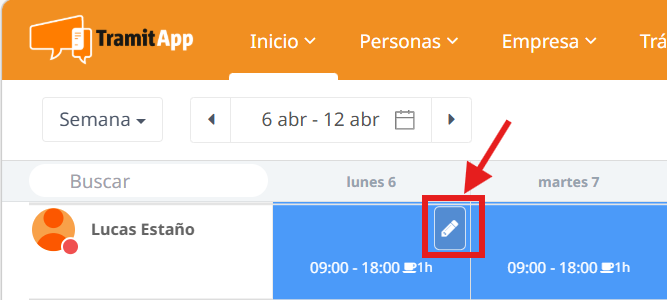
Nos dirigimos a ***Cuadrante*** y nos situamos en la línea del empleado (o uno de los empleados) al cual le queremos cambiar el horario y hacemos **clic en el botón del lápiz**✏️.
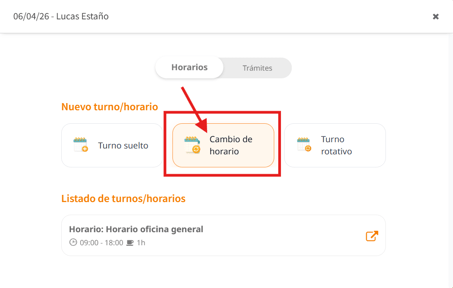
En este apartado veremos la jornada asociada para este día en este empleado en cuestión. Para realizar el cambio deberemos marcar la opción de ***Cambio de horario***.
En la nueva pantalla debemos indicar:
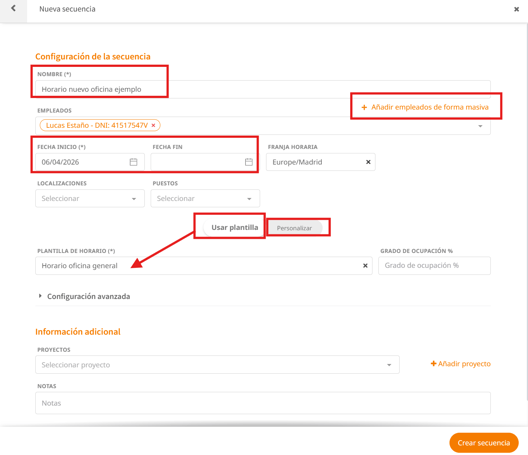
- **Nombre**: Escribe alguno que lo identifique fácilmente.
- **Empleados**: Indica qué empleado o empleados van a pasar a tener un nuevo horario. Puedes hacer clic en "Añadir empleados de forma masiva" para **seleccionar a todos los trabajadores que necesites aplicarles el cambio de horario a la vez**.
- **Fecha**: Indica la *fecha de inicio* de entrada en vigor de este cambio de horario. Si **el cambio es temporal** y sabemos la *fecha fin*, la indicaremos. Si el cambio por el momento va a ser **permanente** dejaremos la casilla de fecha fin en blanco para que se alargue en el tiempo.
- **Usar plantilla / Personalizar**. Podremos utilizar una [plantilla de horario](https://ayuda.tramitapp.com/knowledge/c%C3%B3mo-configurar-un-horario-sencillo?hsLang=es) que tengamos ya creada, **seleccionándola en el desplegable**, o bien hacer clic en ***Personalizar*** e indicar el horario pudiendo añadir días.
Una vez hecho seleccionamos la opción ***Crear secuencia*** para guardar el cambio de horario. De esta manera se cambiará en el día y a los empleados en los que se haya indicado. Podrás comprobarlo por ejemplo desde el propio Cuadrante.
### ¿Dónde revisar los distintos cambios de horario de un empleado?
Desde el Cuadrante o en el [informe de Cuadrante](https://ayuda.tramitapp.com/knowledge/informe-cuadrante?hsLang=es) podremos revisar los horarios que tienen asociados los empleados en x fechas. También podremos verlo desde el ***perfil* del empleado en su apartado de *Configuración \> Secuencias***:
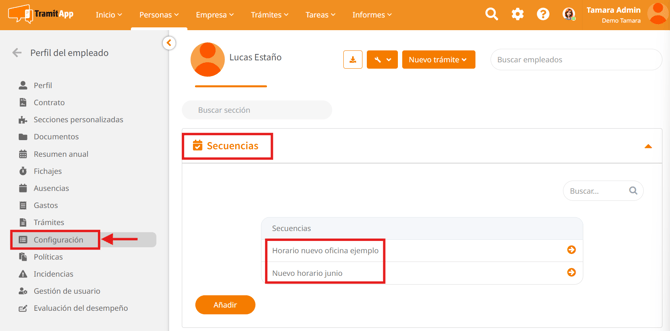
Desde aquí podremos **revisar, modificar o añadir cambios de horario a este empleado concreto**.Por lo tanto, si queremos realizar acciones en varios trabajadores a la vez deberemos realizarlo desde el Cuadrante con los pasos anteriores.
### ¿Qué horario tiene asociado un empleado desde su inicio?
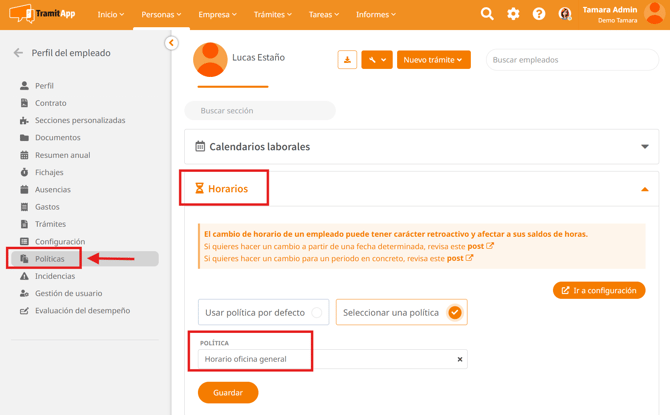
En el **perfil de un empleado** en su apartado de ***Políticas* \> *Horarios***podemos revisar cuál es la **plantilla que tiene asociada el trabajador desde su inicio de contrato/inicio en TramitApp**.
⚠️**No debemos modificar la plantilla que tiene asociada en este apartado para hacer un cambio de horario**, ya que tendrá efecto retroactivo: sería como indicar que desde siempre el empleado ha debido realizar la plantilla que le indicásemos ahora.
En este apartado de *políticas \> horarios* debe constar la plantilla de su inicio, **únicamente deberemos modificar** la plantilla asociada **si no es correcta que el empleado tuviese esa desde un principio**.
- [General](https://ayuda.tramitapp.com/knowledge/general?hsLang=es)
- [Configuración de empresa](https://ayuda.tramitapp.com/knowledge/configuraci%C3%B3n-de-empresa?hsLang=es#main-content)
- [Configuración de equipo](https://ayuda.tramitapp.com/knowledge/configuraci%C3%B3n-de-empresa?hsLang=es#configuraci%C3%B3n-de-equipo)
- [Configuración de horarios](https://ayuda.tramitapp.com/knowledge/configuraci%C3%B3n-de-empresa?hsLang=es#configuraci%C3%B3n-de-horarios)
- [Configuración de fichajes](https://ayuda.tramitapp.com/knowledge/configuraci%C3%B3n-de-empresa?hsLang=es#configuraci%C3%B3n-de-fichajes)
- [Control Horario](https://ayuda.tramitapp.com/knowledge/control-horario?hsLang=es#main-content)
- [Control horario en el móvil](https://ayuda.tramitapp.com/knowledge/control-horario?hsLang=es#control-horario-en-el-m%C3%B3vil)
- [Control horario web](https://ayuda.tramitapp.com/knowledge/control-horario?hsLang=es#control-horario-web)
- [El kiosko de TramitApp](https://ayuda.tramitapp.com/knowledge/control-horario?hsLang=es#el-kiosko-de-tramitapp)
- [Planificador Smart Planner](https://ayuda.tramitapp.com/knowledge/planificador-smart-planner?hsLang=es#main-content)
- [Configuración](https://ayuda.tramitapp.com/knowledge/planificador-smart-planner?hsLang=es#configuraci%C3%B3n)
- [Planificación](https://ayuda.tramitapp.com/knowledge/planificador-smart-planner?hsLang=es#planificaci%C3%B3n)
- [Visualización](https://ayuda.tramitapp.com/knowledge/planificador-smart-planner?hsLang=es#visualizaci%C3%B3n)
- [Gestión de incidencias](https://ayuda.tramitapp.com/knowledge/planificador-smart-planner?hsLang=es#gesti%C3%B3n-de-incidencias)
- [FAQ's](https://ayuda.tramitapp.com/knowledge/planificador-smart-planner?hsLang=es#faqs)
- [Seguridad TramitApp](https://ayuda.tramitapp.com/knowledge/seguridad-tramitapp?hsLang=es)
- [Política de Fichajes](https://ayuda.tramitapp.com/knowledge/pol%C3%ADtica-de-fichajes?hsLang=es#main-content)
- [App](https://ayuda.tramitapp.com/knowledge/pol%C3%ADtica-de-fichajes?hsLang=es#app)
- [Web](https://ayuda.tramitapp.com/knowledge/pol%C3%ADtica-de-fichajes?hsLang=es#web)
- [Kiosko](https://ayuda.tramitapp.com/knowledge/pol%C3%ADtica-de-fichajes?hsLang=es#kiosko)
- [Administración de Horarios](https://ayuda.tramitapp.com/knowledge/administraci%C3%B3n-de-horarios?hsLang=es#main-content)
- [Horarios](https://ayuda.tramitapp.com/knowledge/administraci%C3%B3n-de-horarios?hsLang=es#horarios)
- [Turnos y secuencias](https://ayuda.tramitapp.com/knowledge/administraci%C3%B3n-de-horarios?hsLang=es#turnos-y-secuencias)
- [Calendarios](https://ayuda.tramitapp.com/knowledge/calendarios?hsLang=es)
- [Vacaciones](https://ayuda.tramitapp.com/knowledge/vacaciones?hsLang=es#main-content)
- [Trámites para empleados](https://ayuda.tramitapp.com/knowledge/vacaciones?hsLang=es#tr%C3%A1mites-para-empleados)
- [Trámites para administradores](https://ayuda.tramitapp.com/knowledge/vacaciones?hsLang=es#tr%C3%A1mites-para-administradores)
- [Nóminas](https://ayuda.tramitapp.com/knowledge/n%C3%B3minas?hsLang=es)
- [Firma](https://ayuda.tramitapp.com/knowledge/firma?hsLang=es)
- [Gastos, Dietas y Kilometraje](https://ayuda.tramitapp.com/knowledge/gastos-dietas-y-kilometraje?hsLang=es)
- [Comunicación Interna](https://ayuda.tramitapp.com/knowledge/comunicaci%C3%B3n-interna?hsLang=es)
- [Cuadrante](https://ayuda.tramitapp.com/knowledge/cuadrante?hsLang=es)
- [Trámites para administradores](https://ayuda.tramitapp.com/knowledge/tr%C3%A1mites-para-administradores?hsLang=es#main-content)
- [General](https://ayuda.tramitapp.com/knowledge/tr%C3%A1mites-para-administradores?hsLang=es#general)
- [Usuarios](https://ayuda.tramitapp.com/knowledge/tr%C3%A1mites-para-administradores?hsLang=es#usuarios)
- [Trámites](https://ayuda.tramitapp.com/knowledge/tr%C3%A1mites-para-administradores?hsLang=es#tr%C3%A1mites)
- [Contrataciones y liquidaciones](https://ayuda.tramitapp.com/knowledge/tr%C3%A1mites-para-administradores?hsLang=es#contrataciones-y-liquidaciones)
- [Equipos y colectivos](https://ayuda.tramitapp.com/knowledge/tr%C3%A1mites-para-administradores?hsLang=es#equipos-y-colectivos)
- [Trámites para empleados](https://ayuda.tramitapp.com/knowledge/tr%C3%A1mites-para-empleados?hsLang=es#main-content)
- [Vacaciones](https://ayuda.tramitapp.com/knowledge/tr%C3%A1mites-para-empleados?hsLang=es#vacaciones)
- [Permisos](https://ayuda.tramitapp.com/knowledge/tr%C3%A1mites-para-empleados?hsLang=es#permisos)
- [Horas extras](https://ayuda.tramitapp.com/knowledge/tr%C3%A1mites-para-empleados?hsLang=es#horas-extras)
- [Otros trámites (Teletrabajo, Gastos o kilometraje)](https://ayuda.tramitapp.com/knowledge/tr%C3%A1mites-para-empleados?hsLang=es#otros-tr%C3%A1mites-teletrabajo-gastos-o-kilometraje)
- [Informes](https://ayuda.tramitapp.com/knowledge/informes?hsLang=es)
- [People Operations](https://ayuda.tramitapp.com/knowledge/people-operations?hsLang=es#main-content)
- [Introducción y Configuración](https://ayuda.tramitapp.com/knowledge/people-operations?hsLang=es#introducci%C3%B3n-y-configuraci%C3%B3n)
- [Personalización de plantillas prediseñadas](https://ayuda.tramitapp.com/knowledge/people-operations?hsLang=es#personalizaci%C3%B3n-de-plantillas-predise%C3%B1adas)
- [Creación de plantillas](https://ayuda.tramitapp.com/knowledge/people-operations?hsLang=es#creaci%C3%B3n-de-plantillas)
- [Lanzamiento y gestión de procesos](https://ayuda.tramitapp.com/knowledge/people-operations?hsLang=es#lanzamiento-y-gesti%C3%B3n-de-procesos)
[](https://ayuda.tramitapp.com/knowledge?hsLang=es)
TramitApp
Copyright © 2026, TramitApp
```json
{
"@context" : "https://schema.org",
"@type" : "VideoObject",
"contentUrl" : "https://3462542.fs1.hubspotusercontent-na1.net/hubfs/3462542/Videos/Academy/CambioDeHorario_Nuevo.mp4",
"dateModified" : "2023-03-07T15:08:18.331Z",
"duration" : "PT3M53S",
"height" : 1080,
"name" : "CambioDeHorario_Nuevo",
"thumbnailUrl" : "https://3462542.fs1.hubspotusercontent-na1.net/hubfs/3462542/Videos/Academy/CambioDeHorario_Nuevo.mp4/medium.jpg",
"uploadDate" : "2023-03-07T15:08:07.243Z",
"width" : 1920
}
```