---
title: Trámite de firma en TramitApp
description: Con TramitApp es posible enviar documentos a algunos empleados o a toda la plantilla. En este post te enseñamos cómo activar y utilizar el trámite de firma para que también puedan firmarlos desde el móvil.
---
[Ir directamente al contenido](https://ayuda.tramitapp.com/knowledge/trámite-firma#main-content)
- [Español](https://ayuda.tramitapp.com/knowledge/tr%C3%A1mite-firma)
- [English](https://ayuda.tramitapp.com/en/knowledge/electronic-certification-1)
Español
Traducciones de Mostrar submenú de
[](https://ayuda.tramitapp.com/knowledge?hsLang=es)
Abrir navegación principal
Cerrar navegación principal
- - [Español](https://ayuda.tramitapp.com/knowledge/tr%C3%A1mite-firma)
- [English](https://ayuda.tramitapp.com/en/knowledge/electronic-certification-1)
Español
Traducciones de Mostrar submenú de
- www.tramitapp.com
www.tramitapp.com
Te ayudamos a usar TramitApp
- No hay sugerencias porque el campo de búsqueda está vacío.
1. [TramitApp Academy](https://ayuda.tramitapp.com/knowledge?hsLang=es)
2. [Firma](https://ayuda.tramitapp.com/knowledge/firma?hsLang=es)
# Trámite de firma en TramitApp
## Con TramitApp es posible enviar documentos a algunos empleados o a toda la plantilla. En este post te enseñamos cómo activar y utilizar el trámite de firma para que también puedan firmarlos desde el móvil.
TramitApp te facilita la comunicación con los trabajadores. A través de la plataforma es posible enviar todo tipo de documento a toda o parte de la plantilla.
Los empleados lo podrán firmar en su teléfono móvil o en la página web y tanto ellos como la empresa recibiréis la documentación firmada.
### Cómo activar la firma electrónica avanzada:
- Lo primero que tienes que hacer es ponerte en contacto con TramitApp y solicitar la activación del trámite de firma.
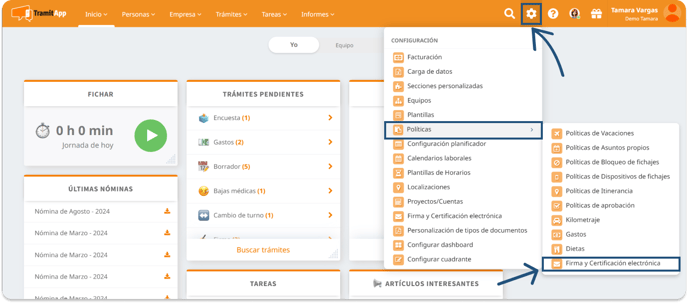
- Una vez activado hay que indicar a la plataforma **en qué correo o correos electrónicos queremos recibir automáticamente las copias de los documentos firmados por los empleados**. Esto lo configuraremos desde la Rueda de ***Configuración⚙️ \> Políticas \> [Firma y certificación electrónica](https://rrhh.tramitapp.com/#!/companies-company_settings/emails)***.
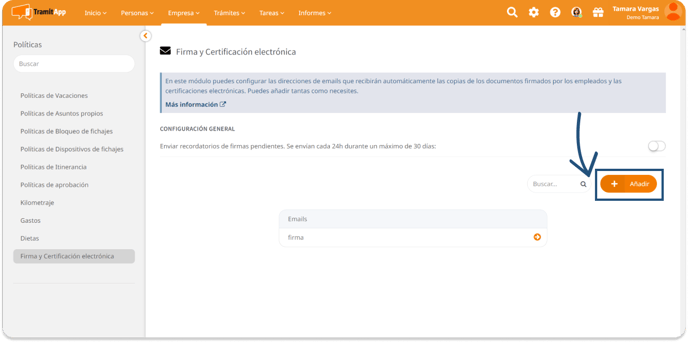
- Podemos incluir tantos emails como deseemos clicando en “Añadir” e informando para cada uno de ellos.
También **es posible añadir una firma de empresa a la plataforma para incluirla en los documentos**. Tanto nuestro equipo de soporte como el de comercial estarán encantados de ayudarte y configurarlo en tu perfil de TramitApp.
Una vez completada la configuración podemos hacer un **trámite de firma**:
### Cómo realizar el trámite de firma
Para realizarlo accedemos en el menú superior al apartado de ***Trámites* \> *Firma \> [Firma de documentos](https://rrhh.tramitapp.com/#!/requests/v2/massive_signature/)*.** Indicamos a qué empleados les haremos llegar el documento, esto podemos hacerlo de diferentes formas:
- Seleccionando empleados de la lista de “Empleados disponibles”. Si clicamos en ellos se añadirán individualmente.
- Eligiendo de los diferentes equipos o centros de trabajo que tengamos informados, mandándolo a los integrantes de esos equipos o centros que indiquemos.
- A través de la importación de un listado de emails que pegaríamos en este campo y automáticamente reconocería a nuestros empleados, o bien podemos seleccionar a *Todos*.
El **mismo PDF** que subamos a la plataforma se remitirá **a todos los usuarios**. En el proceso de *Trámite de Firma* el documento **no divide** las páginas individualmente. De estar interesado en que el trámite divida el PDF en documentos individuales a repartir por usuario (así como sucede con el [Trámite de Nominas](https://ayuda.tramitapp.com/knowledge/c%C3%B3mo-gestionar-n%C3%B3minas-con-tramitapp?hsLang=es)), contacta con el Departamento de Customer Sucess.
Después clicamos en “*Siguiente*”.
- En esta nueva pantalla **indicamos qué documento deben firmar**: se puede subir un documento en pdf desde nuestro ordenador, utilizar un documento que ya se encuentre en el sistema (es decir, que se encuentre en la pestaña *Empresa* \> *Documentos para Empleado*s) o bien desde una plantilla ya creada como mostramos en el post “[Crear plantillas de documentos para firmar](https://ayuda.tramitapp.com/knowledge/crear-plantillas-de-documentos-para-firmar?hsLang=es)”.
- Seleccionamos el tipo de documento, indicamos un nombre y clicamos en *Subir Documentos*. Ahora podemos personalizar el documento, si no necesitamos personalizarlo clicaremos en *Generar Trámite Masivo*.
- Si queremos que el trámite incluya una serie de campos, clicamos en el campo y arrastramos hasta el lugar, y soltamos. Podemos hacer más grande o más pequeño el campo clicando en las dos líneas verticales o horizontales. En el caso del nombre y el DNI la plataforma añadirá la información que tenga del empleado que lo firme.
- **Colocamos la firma**, indicando dónde se ubicará la firma del empleado cuando lo firme.
- Podemos añadir un campo personalizado: añadimos un texto que informe para qué es este campo y/o notas que ayuden al empleado a rellenar el campo. Si marcamos “*requerido*” el campo será obligatorio y no le va a permitir al trabajador firmar sin haber rellenado antes este campo.
- Si nos hemos equivocado con algún campo, podemos clicar para corregirlo o bien clicar en la cruz roja paera eliminarlo.
El trámite de firma **una vez remitido no es posible eliminarlo**.
Una vez rellenado, revisamos si esta todo cumplimentado y clicaremos en “**Generar tramite masivo”**. En la siguiente pantalla nos mostrará el estado del tramite: para revisar quien ha firmado un documento os recomendamos que reviséis el post del Academy “[Firma masiva ¿Quién ha firmado?](https://ayuda.tramitapp.com/knowledge/firma-masiva-qui%C3%A9n-ha-firmado?hsLang=es)”
### Firma del empleado
En este momento al empleado, en su *Dashboard* se le informará que tiene un trámite de firma pendiente y – si el empleado tiene la [app TramitApp Empleado](https://play.google.com/store/apps/details?id=com.tramitapp.employee&hl=es&gl=US&pli=1) instalada - recibirá una notificación en su teléfono móvil informando que tiene un documento pendiente de firma. **El empleado podrá**[firmar el documento por Web](https://ayuda.tramitapp.com/knowledge/c%C3%B3mo-firmar-un-documento-por-la-web?hsLang=es)o [firmar un documento por la App](https://ayuda.tramitapp.com/knowledge/como-firmar-un-documento-por-la-app?hsLang=es).
Los documentos firmados se almacenan en el perfil de cada empleado y tanto la empresa como el trabajador recibirán una copia en su correo electrónico.
Los **documentos subidos a la plataforma que aún están pendientes de firma** están disponibles desde el *Listado de Trámites*.
- [General](https://ayuda.tramitapp.com/knowledge/general?hsLang=es)
- [Configuración de empresa](https://ayuda.tramitapp.com/knowledge/configuraci%C3%B3n-de-empresa?hsLang=es#main-content)
- [Configuración de equipo](https://ayuda.tramitapp.com/knowledge/configuraci%C3%B3n-de-empresa?hsLang=es#configuraci%C3%B3n-de-equipo)
- [Configuración de horarios](https://ayuda.tramitapp.com/knowledge/configuraci%C3%B3n-de-empresa?hsLang=es#configuraci%C3%B3n-de-horarios)
- [Configuración de fichajes](https://ayuda.tramitapp.com/knowledge/configuraci%C3%B3n-de-empresa?hsLang=es#configuraci%C3%B3n-de-fichajes)
- [Control Horario](https://ayuda.tramitapp.com/knowledge/control-horario?hsLang=es#main-content)
- [Control horario en el móvil](https://ayuda.tramitapp.com/knowledge/control-horario?hsLang=es#control-horario-en-el-m%C3%B3vil)
- [Control horario web](https://ayuda.tramitapp.com/knowledge/control-horario?hsLang=es#control-horario-web)
- [El kiosko de TramitApp](https://ayuda.tramitapp.com/knowledge/control-horario?hsLang=es#el-kiosko-de-tramitapp)
- [Planificador Smart Planner](https://ayuda.tramitapp.com/knowledge/planificador-smart-planner?hsLang=es#main-content)
- [Configuración](https://ayuda.tramitapp.com/knowledge/planificador-smart-planner?hsLang=es#configuraci%C3%B3n)
- [Planificación](https://ayuda.tramitapp.com/knowledge/planificador-smart-planner?hsLang=es#planificaci%C3%B3n)
- [Visualización](https://ayuda.tramitapp.com/knowledge/planificador-smart-planner?hsLang=es#visualizaci%C3%B3n)
- [Gestión de incidencias](https://ayuda.tramitapp.com/knowledge/planificador-smart-planner?hsLang=es#gesti%C3%B3n-de-incidencias)
- [FAQ's](https://ayuda.tramitapp.com/knowledge/planificador-smart-planner?hsLang=es#faqs)
- [Seguridad TramitApp](https://ayuda.tramitapp.com/knowledge/seguridad-tramitapp?hsLang=es)
- [Política de Fichajes](https://ayuda.tramitapp.com/knowledge/pol%C3%ADtica-de-fichajes?hsLang=es#main-content)
- [App](https://ayuda.tramitapp.com/knowledge/pol%C3%ADtica-de-fichajes?hsLang=es#app)
- [Web](https://ayuda.tramitapp.com/knowledge/pol%C3%ADtica-de-fichajes?hsLang=es#web)
- [Kiosko](https://ayuda.tramitapp.com/knowledge/pol%C3%ADtica-de-fichajes?hsLang=es#kiosko)
- [Administración de Horarios](https://ayuda.tramitapp.com/knowledge/administraci%C3%B3n-de-horarios?hsLang=es#main-content)
- [Horarios](https://ayuda.tramitapp.com/knowledge/administraci%C3%B3n-de-horarios?hsLang=es#horarios)
- [Turnos y secuencias](https://ayuda.tramitapp.com/knowledge/administraci%C3%B3n-de-horarios?hsLang=es#turnos-y-secuencias)
- [Calendarios](https://ayuda.tramitapp.com/knowledge/calendarios?hsLang=es)
- [Vacaciones](https://ayuda.tramitapp.com/knowledge/vacaciones?hsLang=es#main-content)
- [Trámites para empleados](https://ayuda.tramitapp.com/knowledge/vacaciones?hsLang=es#tr%C3%A1mites-para-empleados)
- [Trámites para administradores](https://ayuda.tramitapp.com/knowledge/vacaciones?hsLang=es#tr%C3%A1mites-para-administradores)
- [Nóminas](https://ayuda.tramitapp.com/knowledge/n%C3%B3minas?hsLang=es)
- [Firma](https://ayuda.tramitapp.com/knowledge/firma?hsLang=es)
- [Gastos, Dietas y Kilometraje](https://ayuda.tramitapp.com/knowledge/gastos-dietas-y-kilometraje?hsLang=es)
- [Comunicación Interna](https://ayuda.tramitapp.com/knowledge/comunicaci%C3%B3n-interna?hsLang=es)
- [Cuadrante](https://ayuda.tramitapp.com/knowledge/cuadrante?hsLang=es)
- [Trámites para administradores](https://ayuda.tramitapp.com/knowledge/tr%C3%A1mites-para-administradores?hsLang=es#main-content)
- [General](https://ayuda.tramitapp.com/knowledge/tr%C3%A1mites-para-administradores?hsLang=es#general)
- [Usuarios](https://ayuda.tramitapp.com/knowledge/tr%C3%A1mites-para-administradores?hsLang=es#usuarios)
- [Trámites](https://ayuda.tramitapp.com/knowledge/tr%C3%A1mites-para-administradores?hsLang=es#tr%C3%A1mites)
- [Contrataciones y liquidaciones](https://ayuda.tramitapp.com/knowledge/tr%C3%A1mites-para-administradores?hsLang=es#contrataciones-y-liquidaciones)
- [Equipos y colectivos](https://ayuda.tramitapp.com/knowledge/tr%C3%A1mites-para-administradores?hsLang=es#equipos-y-colectivos)
- [Trámites para empleados](https://ayuda.tramitapp.com/knowledge/tr%C3%A1mites-para-empleados?hsLang=es#main-content)
- [Vacaciones](https://ayuda.tramitapp.com/knowledge/tr%C3%A1mites-para-empleados?hsLang=es#vacaciones)
- [Permisos](https://ayuda.tramitapp.com/knowledge/tr%C3%A1mites-para-empleados?hsLang=es#permisos)
- [Horas extras](https://ayuda.tramitapp.com/knowledge/tr%C3%A1mites-para-empleados?hsLang=es#horas-extras)
- [Otros trámites (Teletrabajo, Gastos o kilometraje)](https://ayuda.tramitapp.com/knowledge/tr%C3%A1mites-para-empleados?hsLang=es#otros-tr%C3%A1mites-teletrabajo-gastos-o-kilometraje)
- [Informes](https://ayuda.tramitapp.com/knowledge/informes?hsLang=es)
- [People Operations](https://ayuda.tramitapp.com/knowledge/people-operations?hsLang=es#main-content)
- [Introducción y Configuración](https://ayuda.tramitapp.com/knowledge/people-operations?hsLang=es#introducci%C3%B3n-y-configuraci%C3%B3n)
- [Personalización de plantillas prediseñadas](https://ayuda.tramitapp.com/knowledge/people-operations?hsLang=es#personalizaci%C3%B3n-de-plantillas-predise%C3%B1adas)
- [Creación de plantillas](https://ayuda.tramitapp.com/knowledge/people-operations?hsLang=es#creaci%C3%B3n-de-plantillas)
- [Lanzamiento y gestión de procesos](https://ayuda.tramitapp.com/knowledge/people-operations?hsLang=es#lanzamiento-y-gesti%C3%B3n-de-procesos)
[](https://ayuda.tramitapp.com/knowledge?hsLang=es)
TramitApp
Copyright © 2026, TramitApp
```json
{
"@context" : "https://schema.org",
"@type" : "VideoObject",
"contentUrl" : "https://3462542.fs1.hubspotusercontent-na1.net/hubfs/3462542/Videos/Academy/TramiteFirma_.mp4",
"dateModified" : "2023-03-08T07:44:12.438Z",
"duration" : "PT4M27S",
"height" : 1080,
"name" : "TramiteFirma_",
"thumbnailUrl" : "https://3462542.fs1.hubspotusercontent-na1.net/hubfs/3462542/Videos/Academy/TramiteFirma_.mp4/medium.jpg",
"uploadDate" : "2023-03-08T07:44:03.291Z",
"width" : 1920
}
```