
Puedes crear esta bolsa y seleccionar si al trabajar un día festivo, libre, sábado y/o domingo esto debe generar x días/horas retribuidas para que pueda disfrutarlas posteriormente el empleado. Podrás crear tantas bolsas como necesites y aplicársela a los empleados mediante las políticas de bolsas de días/horas.
Para crearla hacemos clic en la rueda de Configuración ⚙️ > Políticas > Políticas de bolsas de días/horas.
En el caso de no ver activo en tu empresa las Políticas de bolsas de días/horas contacta con el equipo de Customer Sucess vía chat o email.
Secciones:
Información inicial de la bolsa
Dentro de la configuración de la bolsa deberemos rellenar los siguientes datos, teniendo en cuenta que los marcados con asterisco (*) son obligatorios:
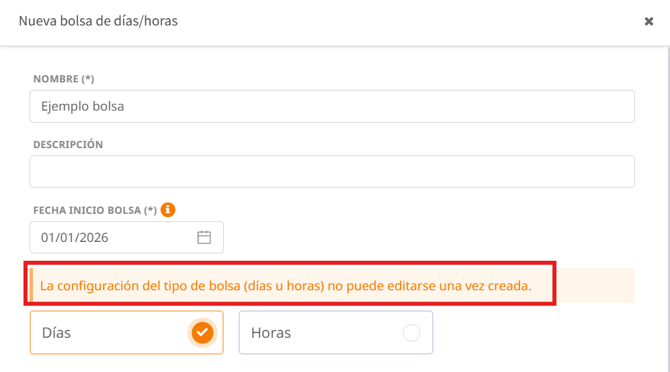
- Nombre: Cómo debe llamarse esta bolsa.
- Descripción: Podemos establecer una para nuestra referencia.
- Fecha inicio bolsa: Indicaremos cuándo queremos que comience el cálculo del devengo de esta bolsa.
- Días/Horas: debemos establecer si esta bolsa tendrá días u horas en su configuración. Ten en cuenta que no será posible cambiar el dato una vez creada la bolsa
Devengos: establecer el devengo de Cuadrante
En el apartado de Devengos deberemos seleccionar "Añadir nuevo devengo de cuadrante".
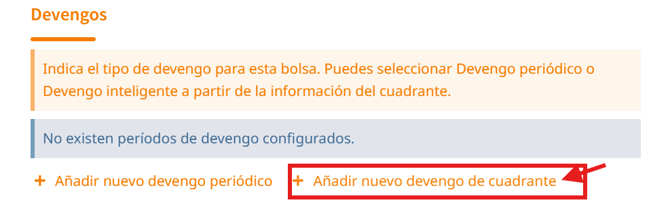
Una vez seleccionado configuraremos:
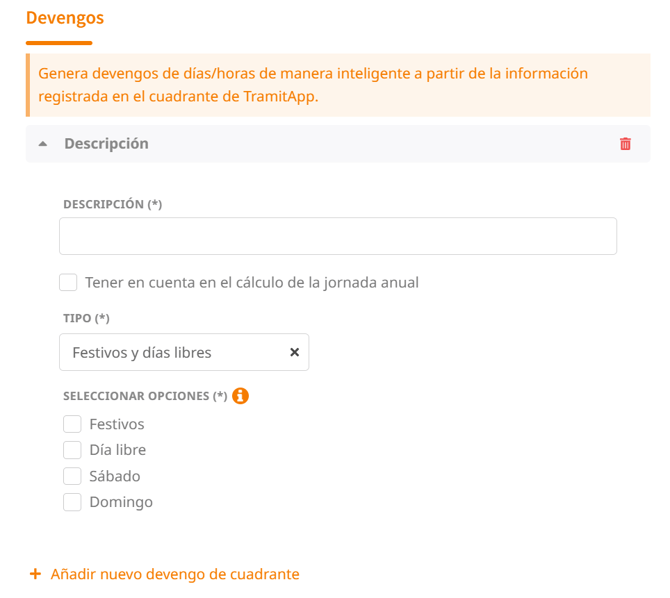
- Descripción: Establece un nombre que te permita identificar fácilmente este devengo.
- Tener en cuenta en el cálculo de la jornada anual: Debemos activar este recuadro si en nuestra empresa este devengos debe tenerse en cuenta para el cálculo de la jornada anual de los trabajadores.
- Tipo: Dejaremos marcada la opción de "Festivos y días libres".
- Seleccionar opciones: Configuraremos la información que la plataforma debe tener en cuenta del Cuadrante para que, a raíz de ello, se añadan automáticamente días/horas a la bolsa.
Podremos marcar una o varias opciones: Festivos, Día libre, Sábado, Domingo.
Ejemplo: si activamos "Festivos", cuando un empleado tenga un turno en un día que tiene marcado como festivo en el Cuadrante, la plataforma automáticamente le añadirá a su bolsa las horas/días correspondientes que configuremos aquí.
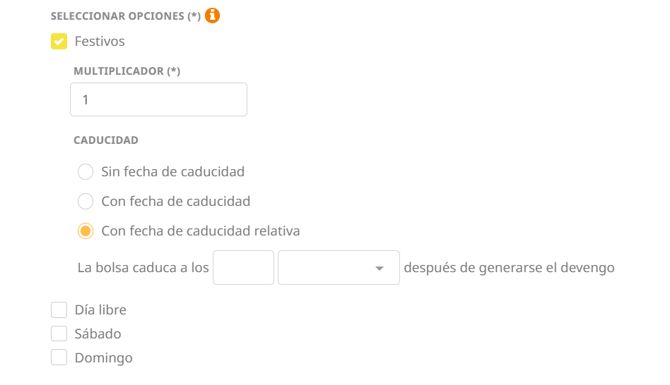
- Multiplicador: al activar cada opción indicaremos cuál es su multiplicador para definir la proporción. Por ejemplo si trabajar un día festivo corresponde a +1 día en la bolsa, o si debe multiplicarse por otro valor para aumentar el devengo.
- Caducidad: Establece la caducidad específica de este devengo para configurar si las horas o días que sobren de un periodo anterior deben caducar o no. En el caso de caducar, indicaremos en qué fecha caducaría el arrastre.
- En el campo de "Trasladar esta fecha x años", definiremos si esta caducidad sería en la fecha indicada en el año que viene (estableciendo "1 año"), o si caducaría en dicha fecha pero dentro de x años.
- Mediante la opción de "Con fecha de caducidad relativa" podremos definir un nº y valor (días/meses/años) en el que debe caducar las horas/días devengadas a raíz de la fecha de cuándo se generó. Un ejemplo: un empleado trabajó un festivo en enero. Si establecemos la caducidad relativa a 6 meses para los festivos, en agosto le habrá caducado ya las horas/días del festivo que trabajó (si aún no las solicitó para disfrutar).
- ➕ Añadir nuevo devengo de cuadrante: Podemos crear nuevos devengos dentro de la misma bolsa. Para ello, hacemos clic en este campo y nos aparecerá para establecer los campos de este nuevo devengo.
Configuración de uso
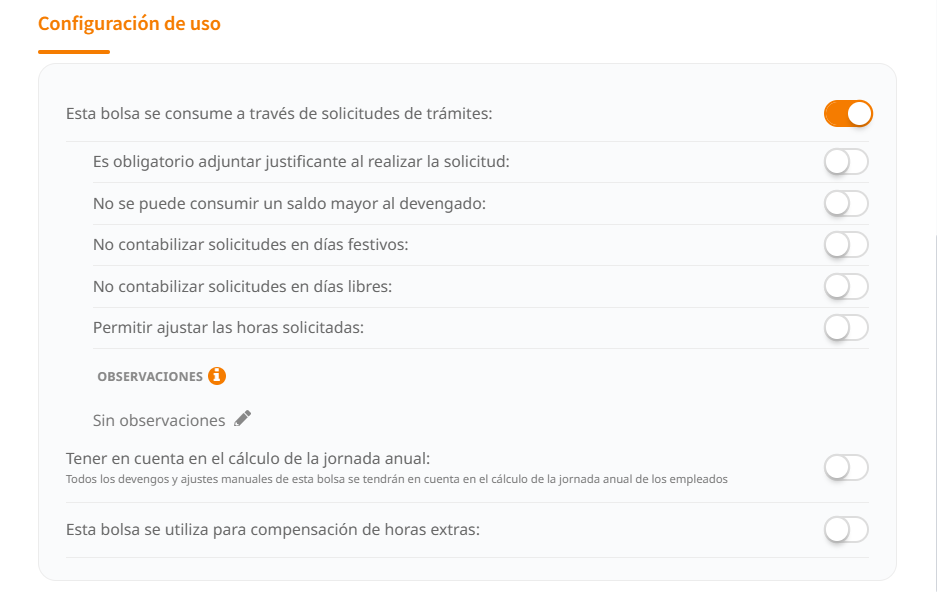
- "Esta bolsa de consume a través de solicitudes de trámites": Este check aparecerá marcado por defecto y debemos dejarlo así. Ya que los días/horas que indiquemos más tarde de la bolsa se irán consumiendo por trámites realizados por el empleado/responsable.
- Es obligatorio adjuntar justificante al realizar la solicitud: Si se activa este check deberá adjuntarse un documento cada vez que se realice la solicitud de ausencia de esta bolsa de horas/días. Si está activo este flag y no se adjunta justificante no se podrá enviar el trámite.
- Permitir medio día* (aparecerá solo si la bolsa es por días): Si activamos el check los empleados tendrán también la posibilidad de poder solicitar medio día. Ese medio día podrá ser la primera mitad de su jornada o la segunda mitad.
- "No se puede consumir un saldo mayor al devengado": Podemos configurar si los empleados pueden pedir de su bolsa horas/días de más y quedarse con saldo negativo (con el check desactivado) o si, por el contrario, los empleados solo podrán solicitar lo que tienen disponible y no les permitirá solicitar de más (activando el check).
- "No contabilizar solicitudes en días festivos": Configuraremos si los días festivos definidos en el Calendario laboral no deben restar de la bolsa (activando el check), o sí deben restar (check desactivado).
- "No contabilizar solicitudes en días libres": Configuraremos si los días libres definidos en la Política de vacaciones no deben restar de la bolsa (activando el check), o sí deben restar (check desactivado).
- Observaciones: Podemos incluir una descripción que aparezca cuando un empleado realice el trámite para solicitar horas/días de dicha bolsa.
- Tener en cuenta en el cálculo de la jornada anual: Debemos activar dicho flag si en nuestra empresa todos los devengos que tiene esta bolsa deben tenerse en cuenta para el cálculo de la jornada anual de los trabajadores.
- Esta bolsa se utiliza para compensación de horas extras* (aparecerá solo si la bolsa es por horas): deberemos dejar este check desmarcado. Únicamente lo marcaremos si queremos usarla como bolsa de compensación de horas extra. ⚠️La bolsa de horas extras siempre deberá ser una bolsa específica que se utilice únicamente para este fin.
- Caducidad: Estableceremos en qué fecha deben caducar o no los días adicionales que añadamos a esta bolsa.
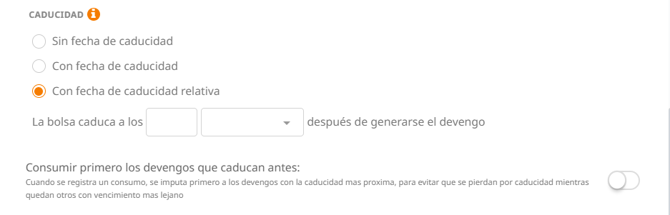
Aquí podemos configurar esta caducidad por defecto, pero también podremos indicarlo individualmente cuando añadamos los días adicionales en el caso de x empleado.
- Si marcamos "Con fecha de caducidad" nos aparecerá el campo "Trasladar esta fecha x años". Aquí definiremos si esta caducidad sería, en la fecha que seleccionemos, en el año que viene (estableciendo "1 año") o si caducaría en dicha fecha pero dentro de x años.
- Mediante la opción de "Con fecha de caducidad relativa" podremos definir un nº y valor (días/meses/años) en el que deben caducar las horas/días a raíz de la fecha de cuándo se añadieron.
- Consumir primero los devengos que caducan antes: Podemos activar este check si queremos que los consumos de la bolsa vayan restando de los devengos que caducan primero.
Visualización de saldo
Desde aquí estableceremos:
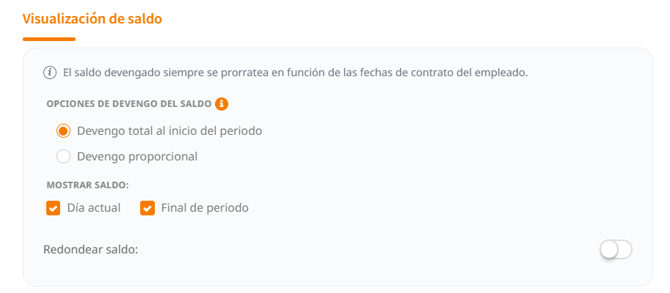
- Opciones de devengo del saldo donde podremos seleccionar entre:
-
- Devengo total al inicio del periodo: se les añadirá a los empleados las horas/días totales de la bolsa, teniéndolo disponible desde el inicio del periodo
-
- Devengo proporcional: los empleados irán generando con sus días de trabajo las horas/días que les correspondan hasta llegar al total.
- Devengo proporcional: los empleados irán generando con sus días de trabajo las horas/días que les correspondan hasta llegar al total.
- Día actual: activaremos este check si queremos que los empleados puedan visualizar el saldo que van generando de su bolsa a día de hoy.
- Final de periodo: activaremos este check si queremos que los empleados puedan visualizar cuál es el saldo total que tienen de su bolsa hasta final de año.
- Redondear saldo: lo activaremos si queremos que en la visualización se redondee el dato y no salga con decimales.