
Una vez tengas creada la bolsa de días/horas es necesario crear una política para que los empleados tengan dicha bolsa o bolsas en su perfil. La política es lo que reúne una o varias bolsas (por ejemplo, Asuntos propios y Médico) y que podrás asignar a toda la empresa, a un centro de trabajo o a un empleado concreto.
Antes de crear la política, ten en cuenta que deberás contar con al menos una bolsa previamente creada. Puedes crear una bolsa de días/horas con devengo periódico, una bolsa destinada para la compensación de horas extra o crear una bolsa con devengo de cuadrante.
Cómo crear una política de bolsa de días/horas
Sitúate en la rueda de Configuración ⚙️ > Políticas > Políticas de bolsas de días/horas y, estando en la pestaña de Políticas, haz clic en Añadir.
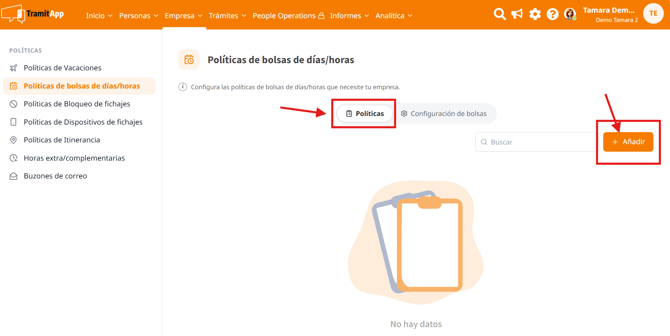
En la nueva pantalla te aparecerá para definir:
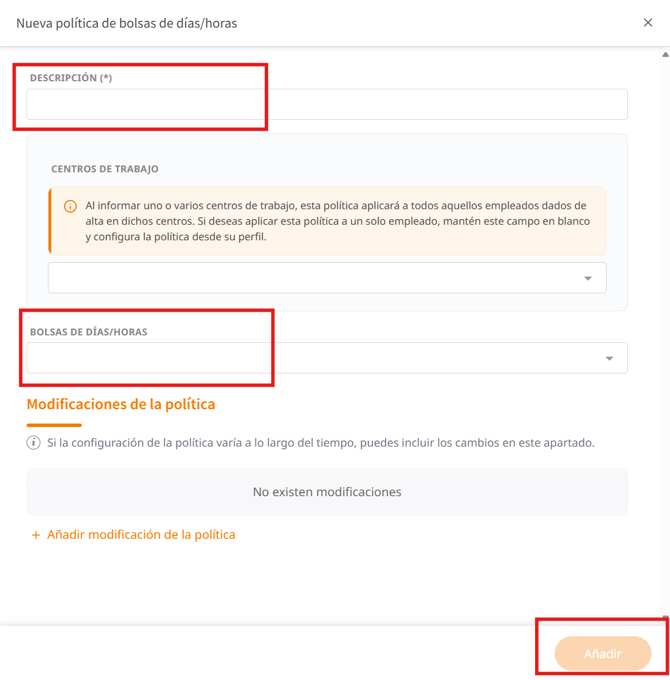
- Descripción. Establece un nombre para poder distinguir fácilmente esta política. Por ejemplo "Política Oficina" si va a ir destinada para los empleados que trabajan en oficina.
- Centros de trabajo. Únicamente debe cumplimentarse este campo si necesitas filtrar que la política se aplique a los empleados que pertenecen a x centros de trabajo. Si la política es para todos o solo para unos empleados en concreto, deberás dejarlo en blanco.
- Bolsas de días/horas. Despliega la lista y selecciona la bolsa o bolsas que quieres que tengan los empleados a quienes se les vincule esta política. Ten en cuenta que puede ser una o varias bolsas.
- Modificaciones de la política. Si hay cambios en la bolsa/s que debe tener esta política, podrás historificarlo desde este apartado. Para ello podrás indicar desde qué fecha debe aplicar y qué bolsa o bolsas deben figurar a los empleados a partir de dicha fecha. No se debe añadir nada aquí para crear la nueva política.
Para finalizar la creación de la política pulsa en el botón de Añadir.
Cómo vincular la política a los empleados correspondientes
Hay tres opciones para poder aplicar la política a los trabajadores. Podrás aplicarlas en función de lo que necesites:
-
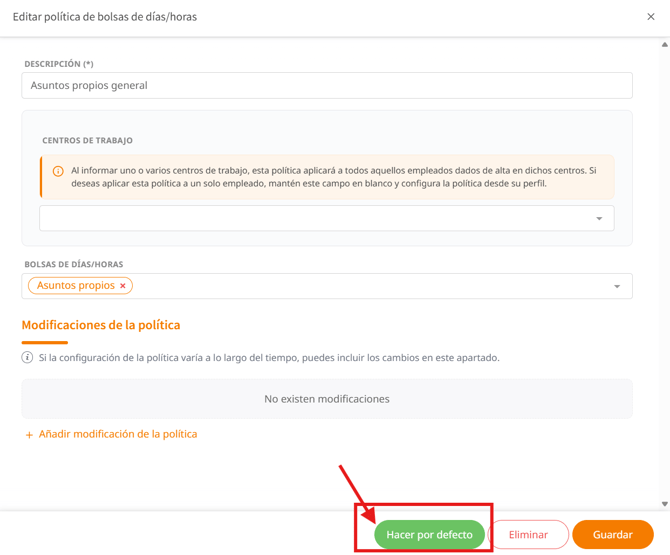
Por defecto: Para establecer una política (que contiene a su vez una o varias bolsas) a toda la empresa, podrás hacer clic en la Política que necesites y marcar el botón de "Hacer por defecto". La primera política que crees se establecerá por defecto automáticamente. Para quitar una política por defecto podrás clicar en ella y marcar "quitar por defecto".
-
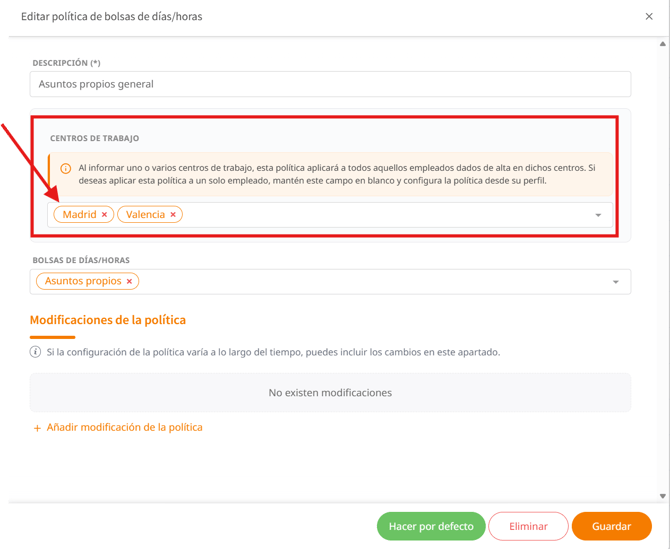
Uno o varios centros de trabajo. Dentro de la configuración de la Política podrás seleccionar si debe aplicar solo en x centros de trabajo. Esto "pisará", para los empleados que estén en esos centros, a la política que esté por defecto.
-
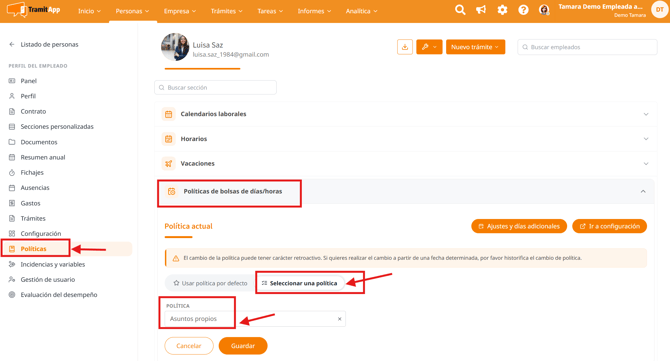
A x trabajador. Para poder vincular la política a un trabajador concreto ve al perfil de dicho empleado y sitúate en su apartado de Políticas > Política de bolsa de días/horas y haz clic en "seleccionar una política" para poder elegir en el desplegable la correspondiente y guardar cambios. Este es el nivel que más predomina, por lo que "pisará" lo que haya asociado por defecto o por centro de trabajo en la empresa.
Cómo añadir o quitar bolsas en una política ya creada
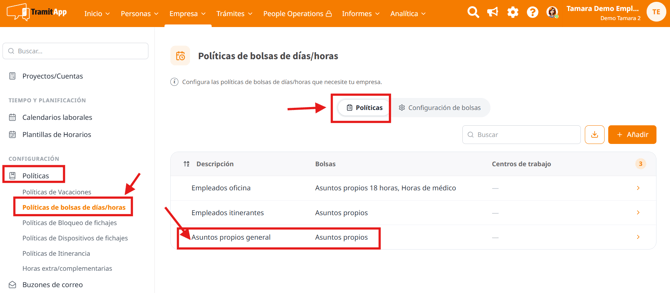
Si necesitas revisar o modificar las bolsas que hay asociadas a una política, ve a la rueda de Configuración⚙️ > Políticas > Políticas de bolsas de días/horas > Políticas y haz clic en la Política que necesites:
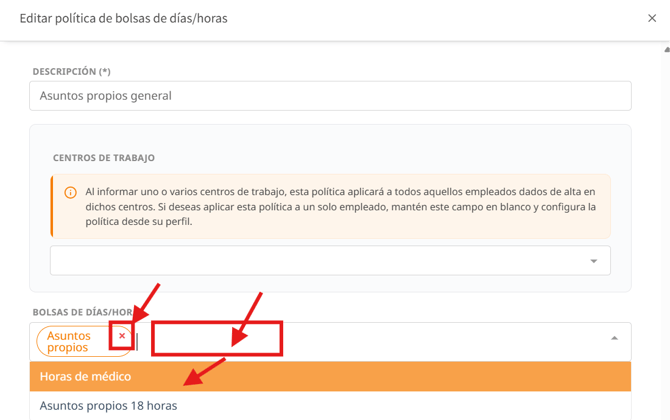
Dentro de la política podrás establecer qué bolsa o bolsas deben tener los empleados con dicha política asociada. Podrás hacer clic en el desplegable para añadir más bolsas previamente creadas o hacer clic en la cruz ❌ para desasignar una bolsa a esa política.
Cómo ver la bolsa asociada a un empleado
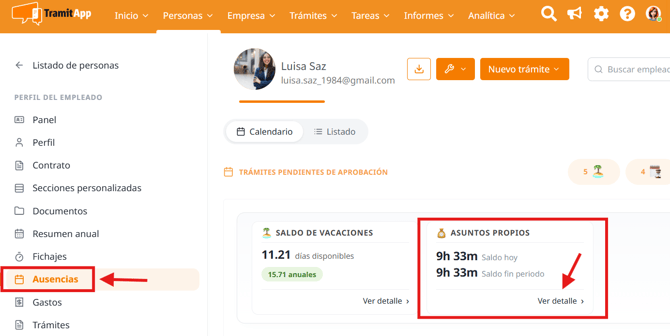
Una vez asignada la política a tu plantilla o a x empleados, podrás ir al perfil de un empleado y ver en su apartado de Ausencias la bolsa o bolsas que contiene su política.
Si no tiene ninguna bolsa asignada, revisa:
- Que en su apartado de Políticas > Políticas de bolsas de días/horas tiene establecida la correspondiente (por defecto, por su centro de trabajo o individualmente la suya).
- Que la bolsa que debe tener esta incluida en su política. Para ello puedes ir a la rueda de Configuración⚙️ > Políticas > Políticas de bolsas de días/horas > Políticas).
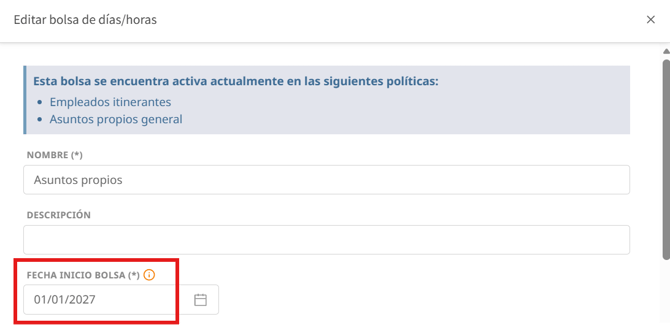
- Que la fecha de inicio de su bolsa ya ha llegado. Si pusiste una fecha futura, el empleado no tendrá saldo hasta ese día. Para revisarlo ve a la rueda de Configuración⚙️ > Políticas > Políticas de bolsas de días/horas > Configuración de bolsas y haz clic en su bolsa correspondiente para ver el campo de "Fecha inicio bolsa".
Artículos relacionados
- Cómo crear una bolsa de días/horas con devengo periódico
- Cómo crear una bolsa de días/horas con devengo de Cuadrante