
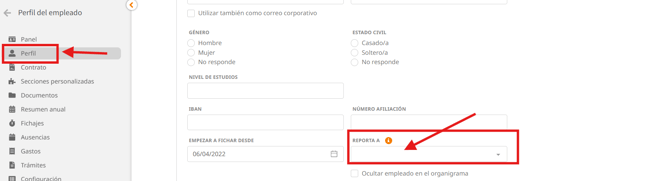
Configurar el organigrama de tu empresa en TramitApp es muy sencillo. Para ello sólo tendrás que informar en la ficha de cada empleado el campo Reporta a*.
Desde Personas > Listado de personas entra en el perfil un empleado haciendo click en él y ve a su apartado de Perfil. En esta pantalla dale primero al botón de Editar y podrás indicar en el campo de Reporta a el nombre de su responsable. Una vez indicado, deberás hacer clic en el botón de Guardar para preservar los cambios.
👉Si necesitas indicar de forma masiva el campo de "Reporta a" de los trabajadores, podrás realizarlo desde el apartado de Edición masiva. Además, desde el informe de Plantilla > Listado de empleados podrás ver la columna de "reporta a" para poder revisar más fácilmente la información de ese campo en cada uno de los empleados.
En el caso de no querer que un empleado aparezca en el organigrama, podrás en este apartado de su perfil activar el check de "ocultar empleado en el organigrama"*:
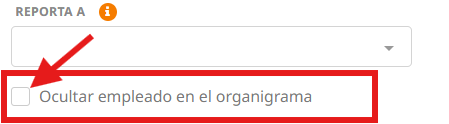
Si no te aparece este campo para poder ocultar en el organigrama, ponte en contacto con el equipo de Customer Success si deseas habilitarlo.
¿Qué hacer si no me aparece el campo de "Reportar a"?
Si no te aparece este campo, contacta con Customer Success para activar el organigrama.
¿Cómo ver el organigrama?
El organigrama se configurará de forma automática con esta información de "Reporta a" y tanto tú, como los trabajadores, podréis verlo desde el menú de la plataforma pinchando en Empresa > Organigrama.
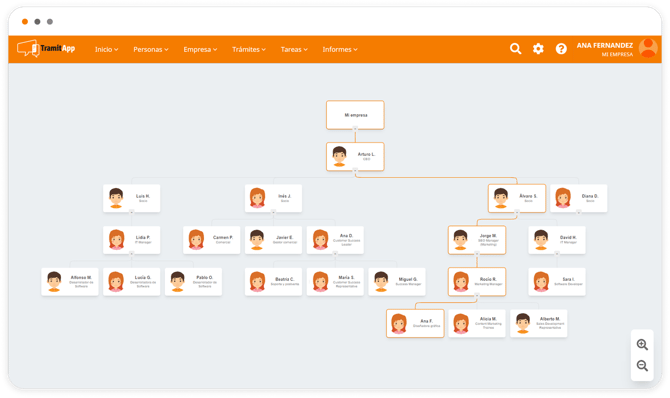
Lo indicado debajo del nombre de cada empleado hace referencia a su categoría/puesto.
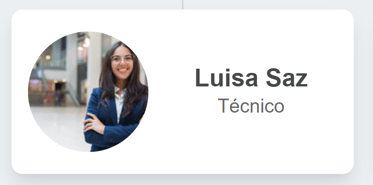
Este campo debe indicarse en Personas > Listado de personas, hacemos clic en el empleado en cuestión > Contrato > Categoría/Puesto.
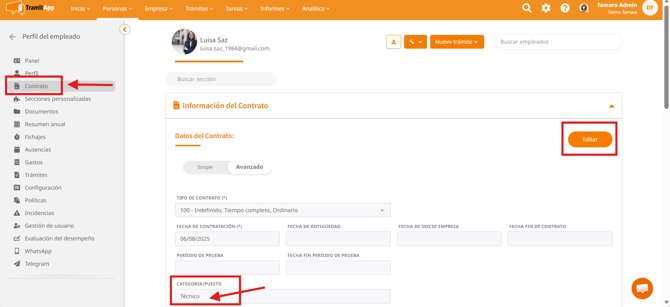
Para modificar o incluir información, deberemos hacer clic en el botón de Editar que nos aparece en el apartado de Contrato. Una vez hayamos hecho las modificaciones oportunas, deberemos hacer clic en el mismo apartado en el botón de Guardar para preservar los cambios.
👉Si necesitas indicar de forma masiva la Categoría/Puesto de los empleados, podrás realizarlo desde el apartado de Edición masiva. Además, desde el informe de Plantilla > Listado de empleados podrás ver la columna de "categoría/puesto" para poder revisar más fácilmente la información de ese campo en cada uno de los empleados.